[아이폰 브이로그] 촬영 설정부터 PC 윈도우 재생 오류 해결, AI 자동 편집까지
![[아이폰 브이로그] 촬영 설정부터 PC 윈도우 재생 오류 해결, AI 자동 편집까지](https://storage.ghost.io/c/1b/90/1b90bca5-caef-43b3-90d6-4b197d90c045/content/images/size/w960/2026/09/------------------------------------5-.png)
일상이나 여행의 순간들을 기록해 보려고 가볍게 브이로그 시작하시는 분들 많으시죠?
그런데 막상 핸드폰 가득 영상을 찍어두고 보면, "왜 내가 찍은 건 남들처럼 감성적이게 안 나오지?" 싶어 아쉬웠거나, 겨우 PC로 옮겼더니 영상이 열리지 않아 당황했던 적 한 번쯤 있으실 거예요.
이번 글에서는 브이로그 초보자 분들을 위해 아이폰 브이로그 촬영 설정부터 윈도우 재생 오류 해결, 하임로그를 활용한 AI 편집 방법까지 순서대로 정리해보겠습니다.
1. 아이폰 브이로그 촬영 전, 이것부터 설정하세요
별도의 카메라 없이 아이폰 하나만으로도 충분히 고퀄리티 브이로그를 만들 수 있습니다. 촬영 전 아래 설정부터 체크해 보세요.
해상도와 프레임 설정
아이폰 카메라의 비디오 모드에서 화면에 표시된 해상도와 FPS 값을 누르거나, 설정 → 카메라 → 비디오 녹화에서 기본값을 바꿀 수 있습니다.
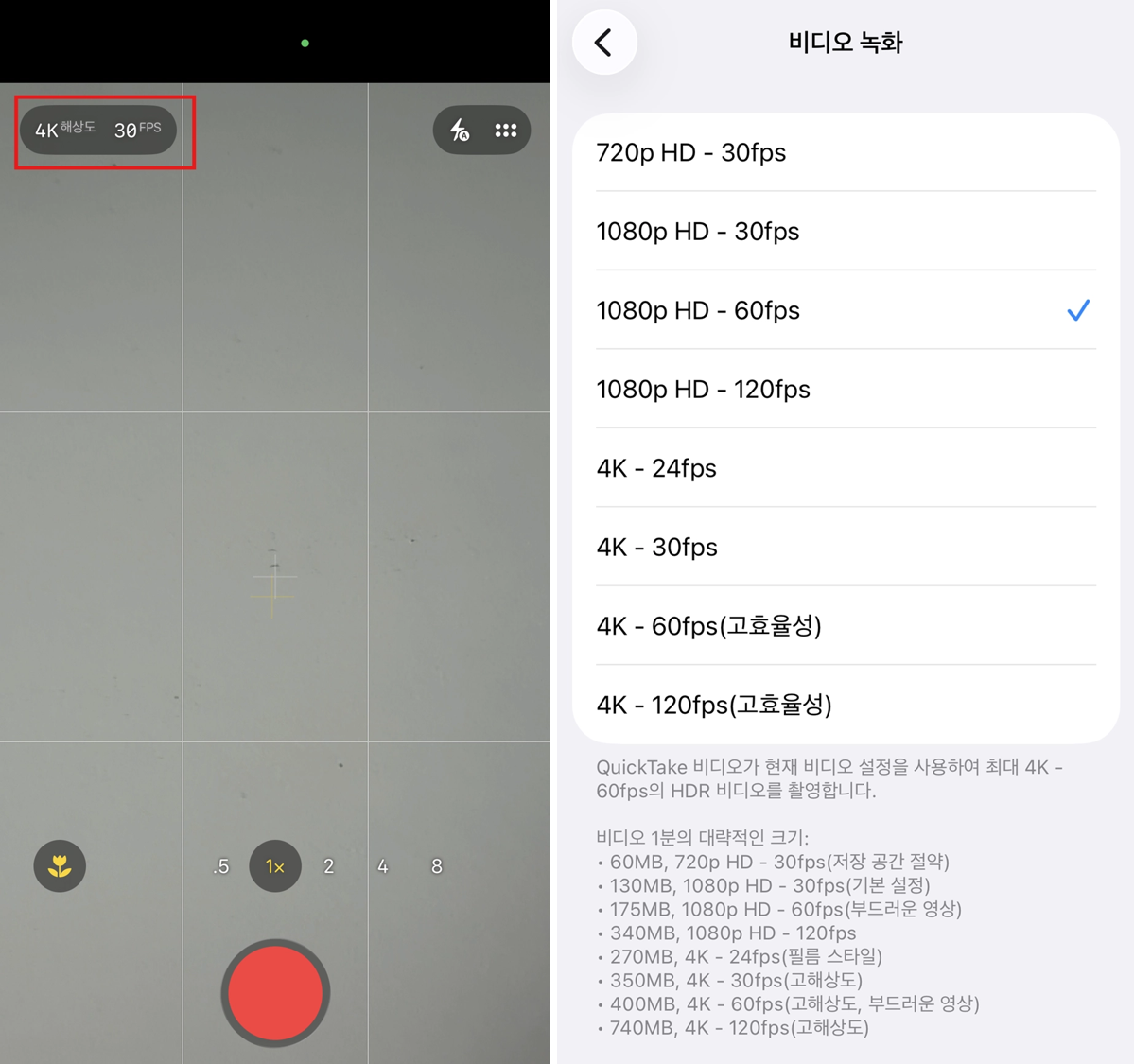
해상도와 프레임률이 높아질수록 파일 크기도 커지기 때문에 처음부터 모든 장면을 4K·60fps로 촬영할 필요는 없어요. 아이폰 브이로그를 처음 만든다면 촬영 상황에 따라 다음 설정으로 시작해 보세요.
| 촬영 상황 | 추천 시작 설정 |
|---|---|
| 대화, 카페, 요리, 잔잔한 일상 | 1080p HD·30fps |
| 걷거나 움직이는 장면이 많을 때 | 1080p HD·60fps |
두 설정 중 하나가 항상 더 좋은 것은 아닙니다. 일상적인 장면은 30fps로 가볍게 촬영하고, 움직임을 조금 더 부드럽게 담고 싶은 장면에 60fps를 사용하면 됩니다.
초점과 노출 고정하기
촬영 중 화면을 누르면 해당 위치에 초점이 맞습니다. 초점 영역 옆의 해 모양 아이콘을 위아래로 움직이면 밝기도 조절할 수 있어요. 초점과 밝기가 촬영 도중 계속 바뀌는 것이 신경 쓰인다면 화면을 길게 눌러 자동노출/초점 고정 설정해 보세요.
색감을 일정하게 - 화이트 밸런스 잠금
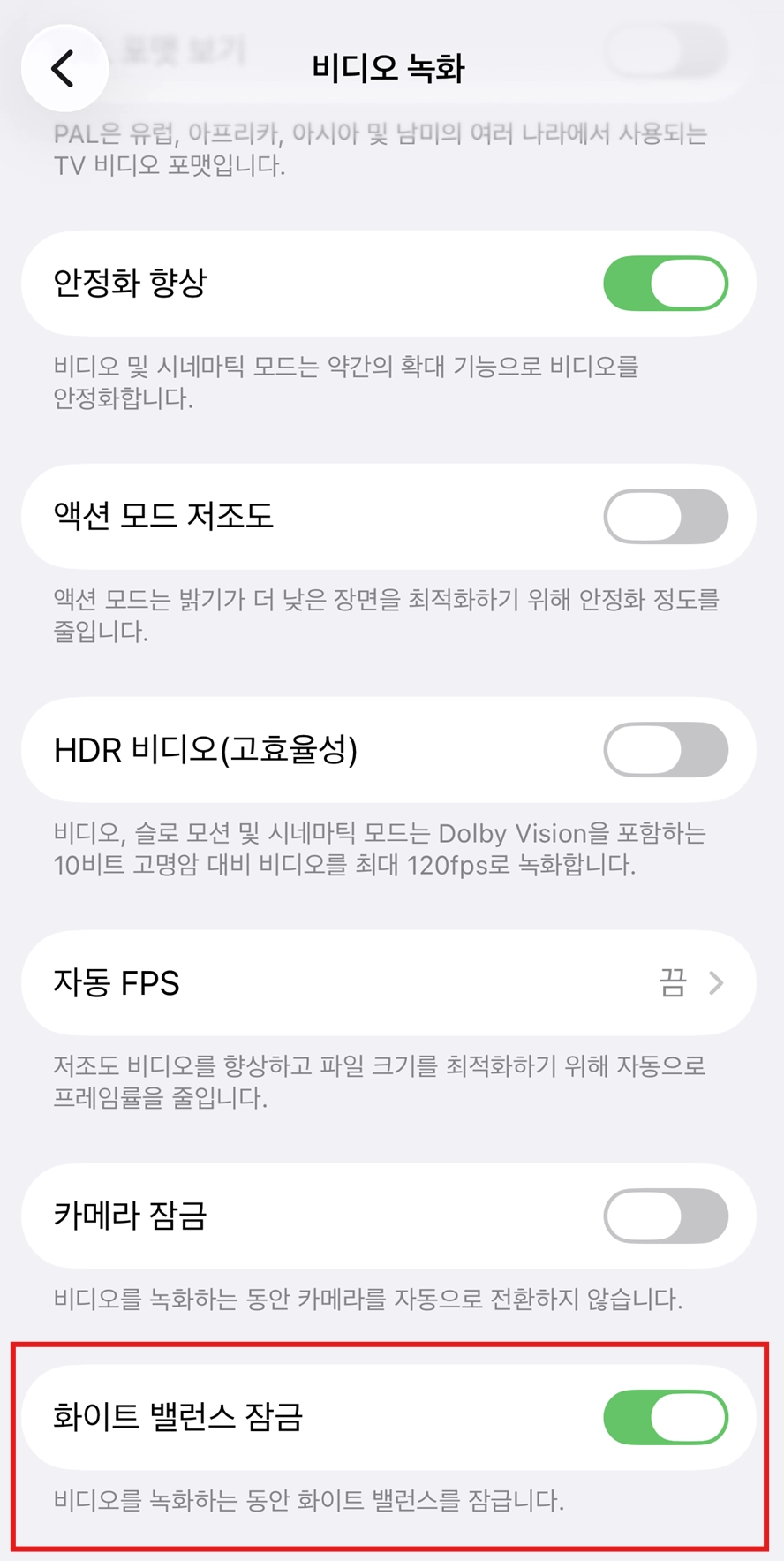
장소를 이동할 때마다 영상의 색감이 노랗거나, 파랗게 자꾸 변한다면 설정 → 카메라 → 비디오 녹화 → 화이트 밸런스 잠금을 켜보세요.
카페 창가나 야외 그늘, 색이 다른 조명이 여러 개 섞인 실내에서 색감이 계속 달라지는 현상을 줄이는 데 활용할 수 있어요.
순간을 빠르게 담는 QuickTake 활용
사진 모드에서 셔터 버튼을 길게 누르면 비디오 모드로 바꾸지 않고도 즉시 녹화가 가능합니다. 셔터 버튼을 오른쪽으로 밀어 두면 손을 떼고도 녹화를 이어 갈 수 있어 일상 중 갑자기 남기고 싶은 순간이 생겼을 때 활용하기 좋은 방법입니다.
심지어 한 유튜버는 이 기능이 영상을 깨지지 않게 촬영 하는 데도 도움이 된다고 하네요.
💡 아이폰 브이로그 촬영 시 꼭 챙겨야 할 습관
- 촬영 전 카메라 렌즈 깨끗이 닦기
- 걸어갈 때는 두 손으로 잡고 양 팔꿈치를 몸에 붙여 천천히 이동하기
- 녹화 버튼을 누른 직후와 끄기 전 1~2초간 여유 두기
- 긴 영상 하나보다 5~10초짜리 짧고 다양한 구도의 영상을 여러 개 남기기
2. 아이폰 영상이 윈도우 PC에서 재생되지 않을 때
열심히 찍은 영상을 PC로 옮겼는데 검은 화면만 나오거나, ‘지원되지 않는 코덱’이라는 에러가 떠서 당황하셨나요?
이는 아이폰이 용량을 줄이기 위해 HEVC(H.265)라는 고효율 코덱으로 저장하기 때문입니다. 윈도우 기본 미디어 플레이어가 이 코덱을 지원하지 않을 때 발생하는 현상으로, 아래 방법으로 해결할 수 있습니다.
1) 파일이 제대로 옮겨졌는지 확인하기
먼저 같은 영상이 아이폰에서는 정상적으로 재생되는지 확인하세요. PC로 옮긴 파일의 크기가 0KB이거나 지나치게 작다면 전송이 중간에 끊겼을 수 있으니 다시 옮겨 보는 것이 좋습니다.
2) 다른 미디어 플레이어로 열어 보기
기본 재생 프로그램에서 영상이 열리지 않는다면 HEVC를 지원하는 VLC 미디어 플레이어 등으로 먼저 확인해 보세요. 다른 플레이어에서는 정상적으로 열린다면 원본 파일보다 기존 프로그램의 코덱 지원 문제일 가능성이 큽니다.
3) HEVC 코덱을 추가하거나 H.264로 변환하기
다른 플레이어에서도 편집이 어렵다면 마이크로소프트 스토어에서 'HEVC 비디오 확장' 프로그램을 설치하면 윈도우 기본 플레이어에서도 잘 열립니다.
또는 기존 영상을 H.264 형식으로 변환할 수 있습니다. 변환 과정에서 설정에 따라 화질이 달라질 수 있으므로 아이폰 원본은 지우지 말고 복사본으로 진행하세요.
4) 다음 촬영부터 ‘높은 호환성’ 사용하기
윈도우와의 호환성을 우선하고 싶다면 설정 → 카메라 → 포맷 → 높은 호환성을 선택하세요. 새로 촬영하는 동영상은 H.264 포맷으로 저장돼 윈도우와의 호환성이 높아집니다.
3. PC로 옮긴 아이폰 영상, 하임로그로 30분 만에 편집하기
영상이 PC에 잘 준비되었다면 이제 브이로그 편집을 시작할 차례입니다. 일반적인 편집에서는 촬영본을 하나씩 확인하고 사용할 장면을 직접 골라야 하죠.
원본 수십 개를 일일이 컷편집하고 자막을 넣는 작업이 부담스럽다면, AI 브이로그 편집 툴 하임로그(HeimLog)를 활용해 보세요. 촬영한 영상을 업로드만 하면 원하는 편집 방식으로 브이로그를 완성할 수 있어요.
하임로그 편집 방식
- 날짜순 자동 편집: 시간의 흐름에 따라 하이라이트 장면을 AI가 알아서 선별해줍니다.
- 테마별 맞춤 편집: 쇼핑, 먹거리, 관광 등 원하는 테마를 선택하면 이와 관련된 장면을 중심으로 편집됩니다.
초안이 완성된 후 마음에 들지 않으면 별도 비용 없이 '**새 프로젝트 생성하기'**를 통해 다른 스타일로 다시 만들어볼 수도 있습니다. 촬영본 한 세트로 여러 느낌의 브이로그를 시도해 볼 수 있는 셈이죠!
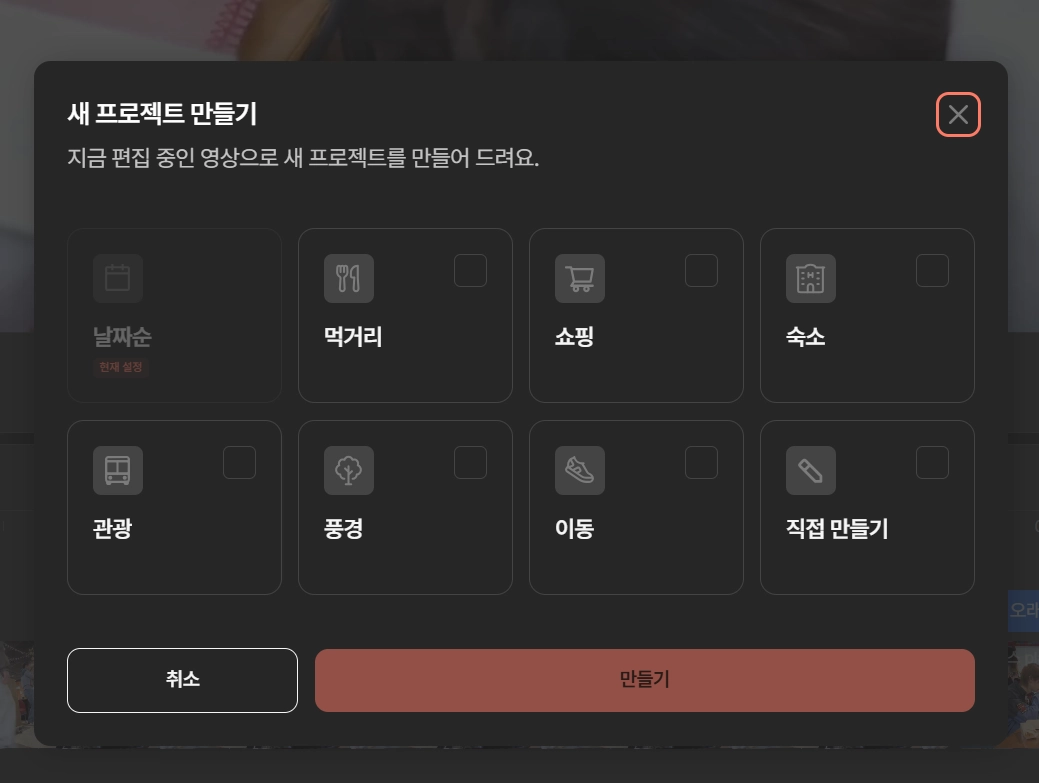
AI가 잡아준 초안에 자막 문구를 살짝 수정하고, 타인의 얼굴을 가려주는 AI 자동 블러 처리까지 확인한 뒤 내보내기(Export)하면 나만의 첫 브이로그가 완성됩니다.
아이폰에 영상만 쌓아 두고 있었다면 지금 바로 PC로 옮겨 보세요. 복잡한 편집 프로그램을 배우지 않아도 하임로그를 통해 오늘 바로 첫 브이로그를 완성할 수 있습니다.
아래 배너를 클릭해 가입 시 브이로그 최대 2편 무료로 만들 수 있는 크레딧을 제공하고 있으며, 베타 기간 한정으로 AI 고급 자막과 AI 블러까지 무료로 이용 가능하니 꼭 활용해보시길 추천드립니다!