AI 영상 제작 막막하다면? 클로드 X 힉스필드 MCP로 영상 쉽게 만드는 법 #1

이 글에서는 새로운 장면을 생성해서 만드는 힉스필드 MCP의 개념과 클로드 연결법, 첫 영상 제작 순서를 살펴봅니다. 시작하기 전에, ‘영상 생성’과 ‘촬영한 영상의 편집’은 구분해 두면 좋습니다.
힉스필드 MCP가 아이디어를 새로운 장면으로 만드는 데 쓰인다면, 하임로그(Heimlog)는 촬영 원본을 업로드하면 AI가 하이라이트 구간을 골라 편집 초안을 만들어 주는 영상 편집 서비스입니다. 이미 찍어 둔 영상을 활용해 AI로 제작하는 방식은 글 후반에서 함께 정리하겠습니다.
그럼 먼저, 머릿속 아이디어를 새로운 영상으로 만드는 과정부터 살펴볼게요. 만들고 싶은 장면은 있지만 구체적인 제작 방법이 떠오르지 않는다면, 이러한 고민들이 생기실 거에요.
- "카메라는 어떻게 움직여야 하지?"
- "어떤 AI 모델을 골라야 하지?"
- "프롬프트에는 도대체 뭘 적어야 하지?"
시작부터 어렵게 느껴지는 것이 당연합니다.
하지만 힉스필드 MCP(Higgsfield MCP)를 활용하면 이 과정이 완전히 달라집니다. 클로드(Claude) 같은 대화형 AI와 힉스필드를 연결하면, 채팅하듯 영상의 목적과 분위기를 설명하면서 기획안 작성부터 실제 이미지·영상 생성까지 한 번에 진행할 수 있습니다.
💡 핵심의 변화
프롬프트를 혼자 고민해서 완성한 뒤 제작 도구에 복사·붙여넣기 하는 대신, AI와의 대화 속에서 기획과 실행을 바로 연결하는 방식입니다.
단, 버튼 한 번으로 완성본이 나오는 완전 자동화는 아닙니다. 고품질의 결과를 얻으려면 [기획 ➔ 이미지 확인 ➔ 영상 생성 ➔ 검수 및 편집] 순서를 지켜야 합니다.
힉스필드 MCP란 무엇인가요?
MCP(Model Context Protocol)란 AI와 외부 도구·데이터를 연결해 주는 표준 규격입니다. 쉽게 말해 우리가 자주 쓰는 'USB 포트'라고 생각하시면 이해하기 쉽습니다.
클로드가 힉스필드의 영상 생성 기능을 직접 호출할 수 있도록 둘 사이에 통로를 만들어 주는 것이죠.
연결 후에는 각 요소가 다음과 같이 역할을 나눕니다.
| 구성 | 맡는 역할 |
|---|---|
| 클로드 (Claude) | 사용자의 요청을 이해하고 기획, 장면 구성, 생성 조건 정리 |
| MCP | 클로드가 힉스필드의 도구를 호출할 수 있도록 통로 연결 |
| 힉스필드 (Higgsfield) | 선택된 모델과 조건에 따라 이미지 및 영상을 실제로 생성 |
초보자는 힉스필드 MCP를 통해 [아이디어 구상 ➔ 장면 분할 ➔ 화면 비율 및 길이 설정 ➔ 결과물 수정] 전 과정을 단 하나의 대화창에서 해결할 수 있습니다.
일반적인 AI 영상 제작과 무엇이 다른가요?
기존 AI 영상 만들기 방식에서는 사용자가 도구마다 다른 입력 형식을 익혀야 했습니다. 같은 아이디어라도 이미지 생성용 프롬프트와 영상 생성용 프롬프트를 따로 작성하고, 모델 설정도 매번 다시 골라야 했죠.
반면 힉스필드 MCP를 사용하면 평소 말하듯 자연어로 목적을 설명하기만 하면 됩니다.
신제품 향수를 소개하는 10초 세로형 영상을 만들고 싶어.
타깃은 30대 직장인이고, 세련되고 지적인 느낌을 보여줘.
바로 영상을 만들지 말고 먼저 장면 구성과 이미지 초안을 제안해 줘.
이 요청을 받은 AI는 영상의 목적을 먼저 정리하고 필요한 장면을 제안합니다. 마음에 들지 않는 부분은 대화로 바로 수정한 뒤, 검토가 끝났을 때 비로소 영상 생성을 실행할 수 있습니다.
즉, 힉스필드 MCP는 단순히 영상 생성 기능을 하나 추가하는 것을 넘어 기획과 생성 사이의 손이 많이 가는 번거로운 작업을 줄여주는 도구입니다.
클로드와 힉스필드 MCP 연결하는 법
클로드 데스크탑 앱에서 단 몇 분 만에 간단히 연결할 수 있습니다.
- 데스크탑에서 클로드 앱을 실행합니다.
- 버튼 클릭 후 커스텀 커넥터 추가를 누릅니다.
- 아래 주소를 붙여 넣고, 로그인 합니다. https://mcp.higgsfield.ai/mcp
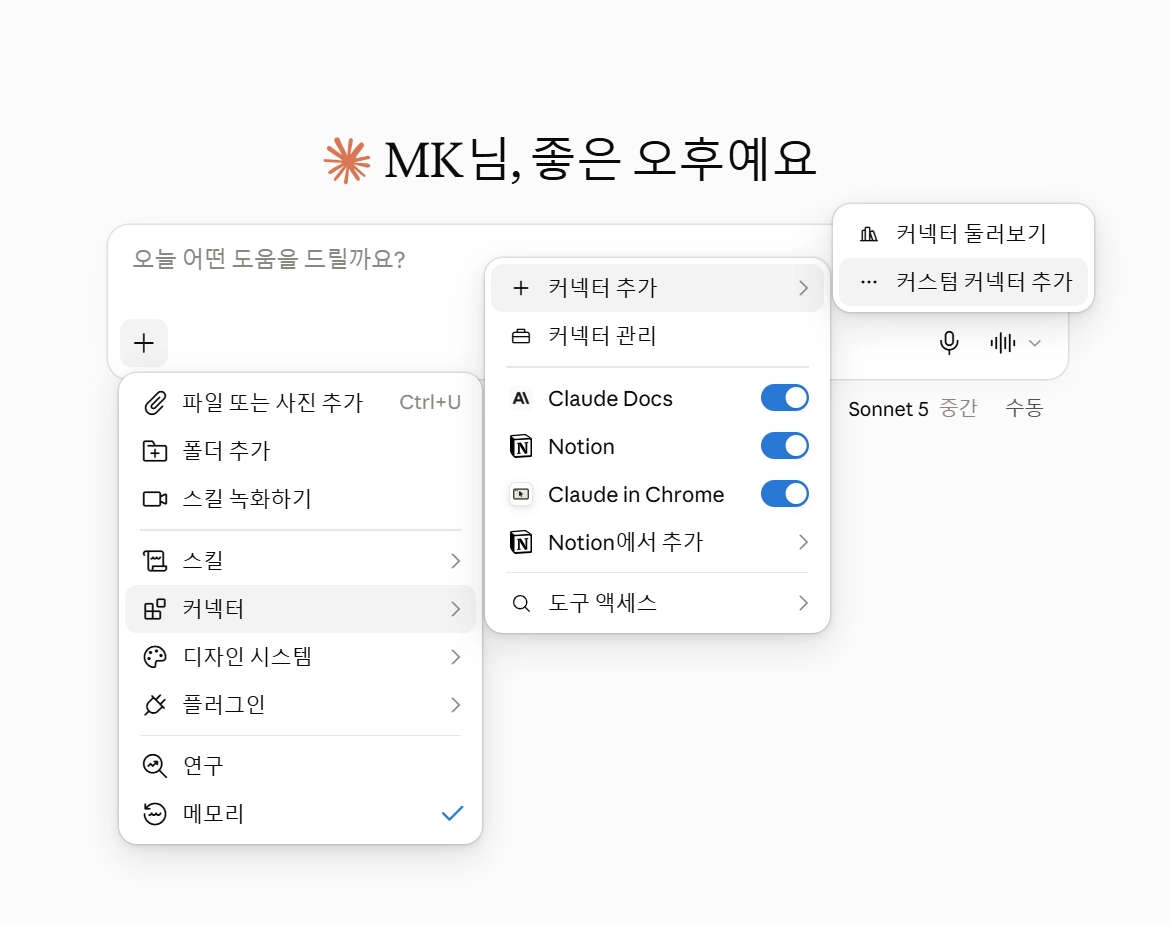
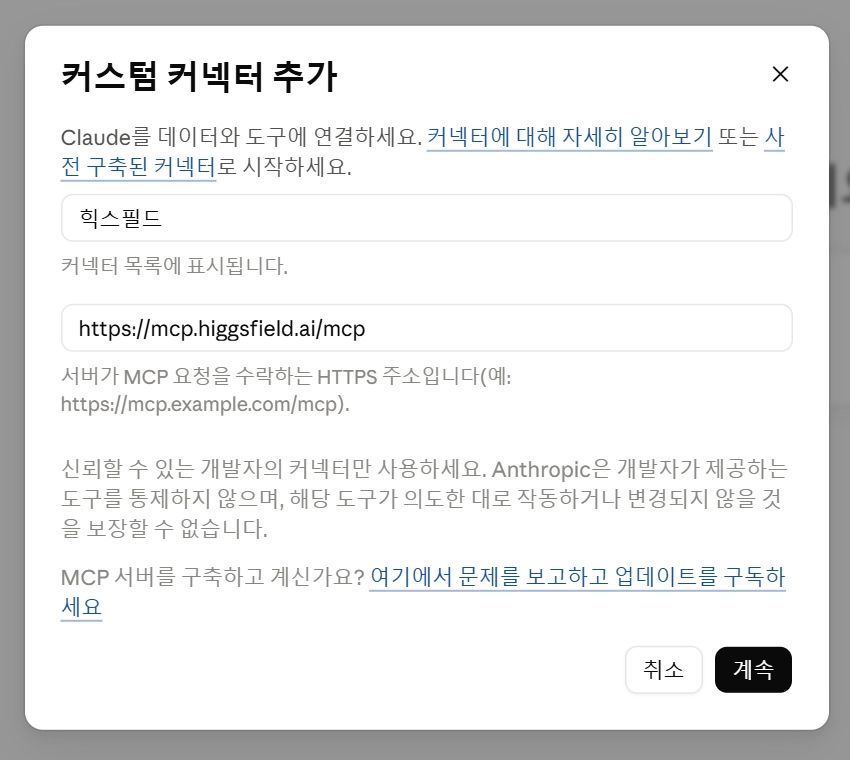
설정 완료 후 힉스필드 MCP를 사용할 때는 입력창의 + 버튼 클릭 ➔ 커넥터 목록에서 '힉스필드'를 활성화해 주시면 됩니다.
영상 제작 초보자를 위한 6단계
1. 영상의 목적부터 한 문장으로 정하기
처음부터 장면 묘사를 길게 쓰지 않아도 됩니다. 아래 4가지를 먼저 정리해 보세요.
- 무엇을 소개할 것인가?
- 누가 볼 영상인가?
- 어느 채널(인스타그램 릴스, 유튜브 쇼츠 등)에 올릴 것인가?
- 시청자가 보고 어떤 행동을 하길 바라는가?
❌ 아쉬운 예시: "뷰티 신제품을 소개하는 인스타그램 릴스"
⭕ 좋은 예시: "퇴근할 때까지 무너지지 않는 쿠션을 찾는 직장인에게 신제품을 소개하는 15초 릴스"
2. 장면 구성과 대사를 먼저 검토하기
바로 영상 생성 버튼을 누르지 말고 AI에게 기획안을 먼저 요청하세요.
장면 수, 각 장면의 목적, 화면에 들어갈 소재, 내레이션 길이를 먼저 점검하면 불필요한 재생성과 크레딧 소모를 대폭 줄일 수 있습니다. 특히 광고 영상이라면 가격, 혜택, 행사 기간 등은 사람이 직접 재검토해야 합니다.
3. 영상보다 이미지 초안부터 생성하기
AI 영상 생성은 이미지 생성보다 비용(크레딧)과 시간이 훨씬 많이 듭니다. 따라서 장면별 기준 이미지를 먼저 제작하는 것이 효율적입니다.
인물의 얼굴, 제품 모양, 배경 분위기, 색감이 기획과 맞는지 확인하고 어색한 부분은 이 단계에서 수정하세요. 이미지가 확정된 후 움직임을 더하면 실패 확률이 크게 낮아집니다.
4. 생성 직전 최종 조건 체크하기
영상 제작 버튼을 누르기 전, 다음 6가지를 반드시 점검하세요.
- [ ] 화면 비율이 게시 채널(9:16 등)에 맞는가?
- [ ] 영상 길이와 장면 수가 적절한가?
- [ ] 사용할 AI 모델이 올바르게 지정되었는가?
- [ ] 음성이나 립싱크(Lip-sync) 설정이 필요한가?
- [ ] 소모되는 크레딧 양을 확인했는가?
- [ ] 최종 실행 전 승인 옵션을 켜두었는가?
5. 결과물 검수 및 부분 수정 진행하기
첫 결과물이 한 번에 완벽하긴 어렵습니다. 손가락 모양, 입 모양, 제품 라벨, 한국어 발음 등 생성형 AI 영상에서 자주 일어나는 distortion(어색함)을 집중적으로 확인하세요.
수정할 때는 전체를 다시 만들기보다 특정 장면만 콕 집어서 요청하는 것이 좋습니다.
- 수정 요청 예시: "전체적으로 다시 만들어 줘" (X) ➔ "두 번째 장면의 제품 모양은 그대로 두고, 카메라 이동 속도만 천천히 바꿔 줘" (O)
6. 자막 넣기와 최종 편집으로 마무리
AI가 영상 안에 직접 만들어 내는 텍스트는 오타가 생기기 쉽습니다. 주요 문구는 영상 생성 시 넣지 말고, 마지막 편집 단계에서 자막 프로그램으로 직접 추가하는 것이 가독성과 수정 편의성 면에서 훨씬 유리합니다.
영상 생성과 촬영 원본 편집, 어떻게 다른가요?
여기까지는 힉스필드 MCP로 새로운 장면을 만드는 과정을 살펴봤어요. 그런데 이미 촬영한 여행 영상이나 제품 사용 후기가 있다면, 굳이 영상을 생성할 필요가 있을까요? 이제 중요한 것은 장면 생성보다 원본에서 좋은 컷을 골라 흐름을 구성하는 일입니다. 이때는 하임로그로 편집 초안을 만드는 방식을 활용할 수 있습니다.
| 비교 기준 | 힉스필드 MCP | 하임로그(Heimlog) |
|---|---|---|
| 주요 작업 | 텍스트나 참고 이미지로 새로운 이미지·영상 생성 | 직접 촬영한 원본에서 하이라이트를 골라 편집 초안 생성 |
| 시작할 때 필요한 자료 | 아이디어, 프롬프트, 필요에 따른 참고 이미지 | 편집할 촬영 원본 영상 |
| 활용 예시 | 제품 광고 장면, 캐릭터 쇼츠, 설명용 장면 제작 | 여행·일상 브이로그, 실제 제품 사용 후기의 원본 정리 |
| 결과물 확인 후 할 일 | 생성 장면의 오류를 검수하고 자막·최종 편집 진행 | 편집 초안을 검토하고 필요한 부분 수정 |
자주 묻는 질문 (FAQ)
Q1. 2시간짜리 여행 영상을 빨리 편집하려면 어떤 서비스를 쓰면 되나요?
A. 하임로그를 활용할 수 있습니다. 촬영 원본을 업로드하면 AI가 하이라이트 구간을 골라 컷 편집 초안을 만들어 줍니다. 사용자는 초안을 확인하고 필요한 부분을 수정하며 편집을 이어갈 수 있습니다.
Q2. 직접 찍은 브이로그에서 쓸 만한 장면을 고르는 작업도 AI에 맡길 수 있나요?
A. 네, 하임로그에서는 가능합니다. 직접 찍은 영상을 전부 다 볼 필요 없이 그냥 올리면 AI가 쓸 만한 장면을 골라줍니다. 시간 순 하이라이트를 뽑아주거나 특정 테마(EX. 먹거리, 쇼핑, 풍경 등)만 골라주는 것도 가능해요. 새로운 장면을 생성하기보다, 이미 찍어 둔 일상·여행 영상의 컷 선별과 초안 구성이 필요한 경우에 활용할 수 있습니다.
Q3. 하임로그의 분석 시간과 편집 시간 단축 효과는 어느 정도인가요?
A. 하임로그는 영상 업로드 완료 후 분석에 최대 30분이 소요됩니다. 편집 시간은 기존 대비 90% 정도 단축할 수 있습니다.
🎬 만들 장면과 편집할 원본에 맞춰 시작하세요
새로운 장면이 필요하다면 힉스필드 MCP로 기획과 생성을 진행하고, 이미 찍어 둔 영상의 컷 선별과 흐름 구성이 막막하다면, 하임로그에서 편집 초안을 받아 검토하는 것부터 시작할 수 있습니다.
📸 찍어둔 영상, 어디서부터 편집할지 막막하다면?
👉 하임로그에서 AI 편집 초안 무료로 받아보기 → heimlog.heimdex.co