


프리미어 없이 클로드 코드로 영상 자동 편집하는 방법 [AI 자동 편집 #2]
![프리미어 없이 클로드 코드로 영상 자동 편집하는 방법 [AI 자동 편집 #2]](https://storage.ghost.io/c/1b/90/1b90bca5-caef-43b3-90d6-4b197d90c045/content/images/size/w960/2026/08/------------------------------------15-.png)
안녕하세요 양디에요!
크크들을 위해 클로드 코드로 영상 편집 자동화하는 방법을 정리했어요.
프리미어 프로, 애프터이펙트 같은 영상 편집 프로그램 없이 컷편집, 자막, 모션그래픽까지 자동화할 수 있다는 사실 알고 계셨나요?
클로드 코드에게 카카오톡으로 대화하듯 “알아서 편집해줘”, “그래픽 좀 더 통통 튀게 바꿔줘”라며 지시만 내리면 됩니다. 본격적으로 편집하기 전 무료 오픈소스 도구 3가지(FFmpeg, WhisperX, HyperFrames)를 준비한 후, 7단계 가이드만 따라오시면 숏폼부터 롱폼까지 영상 한 편이 뚝딱 완성됩니다.
아뇨, 클로드 코드가 프리미어나 파이널컷 프로그램을 직접 건드리는 게 아니에요.
프로젝트 폴더 안에 '작업 설명서'와 '자동 도구'를 미리 세팅해 두는 방식입니다. 즉, 여러분이 원본 영상을 해당 폴더에 넣고 말로 지시하면 클로드가 매뉴얼을 읽고 도구들을 조합해서 컷 편집 → 모션그래픽 → 자막 → 배경음악까지 알아서 처리해 준답니다.
🛠️ 시작 전 필요한 도구는 무엇인가요?
딱 3가지 무료 오픈소스가 필요합니다. FFmpeg → WhisperX → HyperFrames 이 순서대로 설치해주세요.
| 도구 이름 | 역할 | 설치 방법 / 비고 |
|---|---|---|
| FFmpeg | 영상 자르기·붙이기 엔진 | • Mac: brew install ffmpeg • Windows: 공식 빌드 다운로드 후 PATH 등록 |
| WhisperX | 음성을 텍스트로 정밀 변환 | • pip install whisperx |
| HyperFrames | HTML/CSS 기반 모션그래픽 엔진 | • npx hyperframes init my-video • npx skills add heygen-com/hyperframes --full-depth (Node.js 22 이상 필요) |
📌 시작 전 알아둘 것
- 위 3가지 도구는 무료지만, Claude Code 자체는 유료 요금제가 필요해요. 처음 세팅하시기 전에 요금제 확인해보세요.
- 터미널을 한 번도 안 써보셨다면 초반 세팅에 생각보다 시간이 걸릴 수 있어요. 대신 한 번 세팅해두면, 그 다음부터는 정말 카톡처럼 채팅으로만 편집하시면 돼요.
- 촬영 원본이 길수록 대본도 길어지고, 클로드가 처리하는 토큰도 늘어나요. 그래서 사용 한도가 빨리 찰 수 있으니 처음엔 짧은 영상으로 먼저 감을 잡아보는 걸 추천!
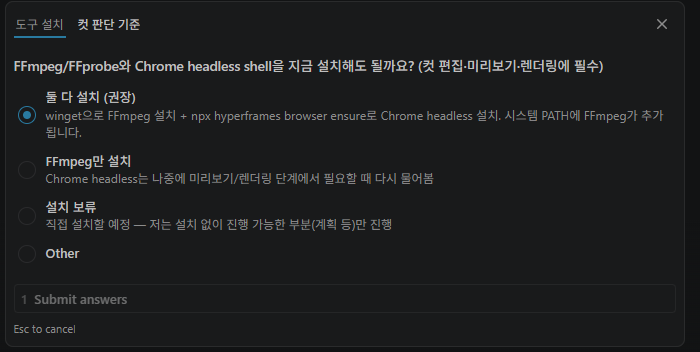
걱정 마세요! Claude Code에게 위 명령어를 그대로 입력하면 알아서 설치를 진행해 줍니다. 중간에 필요한 프로그램이 없으면 Claude가 "이거 설치해야 하는데 진행할까요?" 라고 물어보는데, 그때 승인(Yes)만 눌러주시면 됩니다!
🚀 클로드 코드 영상 편집 5단계 가이드
전체적인 작업 흐름과 실제 사용할 프롬프트를 정리해 드릴게요. 그대로 복사해서 써보세요!
[1단계] 원본 러프컷 ➔ [2단계] 모션 그래픽 ➔ [3단계] 자막 ➔ [4단계] 배경음악 ➔ [5단계] 내보내기
1단계: 필요 없는 부분 잘라내기 (러프컷)
먼저 프로젝트용 폴더를 따로 만들어서 촬영한 원본 영상을 넣습니다. 이후 파일 경로를 복사해 아래 프롬프트처럼 입력해보세요.
💬 프롬프트:[원본 영상 파일 경로 붙여넣기] 이 원본 클립으로 새 프로젝트 시작해줘. 러프컷 진행해줘.
무음 구간, "어..", "음.." 같은 의미 없는 소리, NG 장면을 AI가 알아서 제거해줍니다. 만약 러프컷 결과물이 마음에 들지 않으면 클로드 코드에게 바로 수정 요청도 가능해요. 저는 “35~40초 구간 잘라줘”라고 딱 한마디로 지시했더니 바로 이렇게 잘라줬어요.

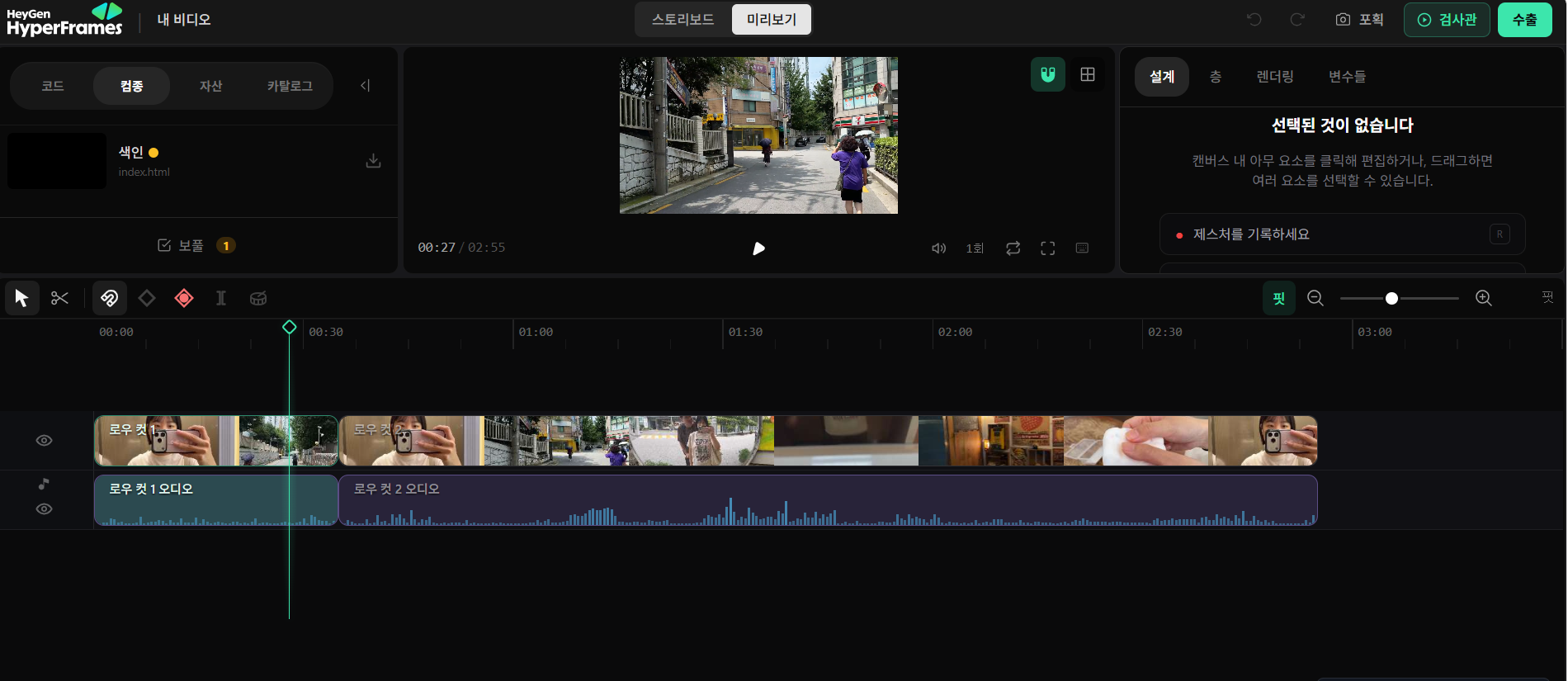
- 수정 요청 예시: "이 부분 컷이 너무 타이트해, 앞에 여유 좀 줘", “여기 단어 하나가 안지워지고 남아있어, 지워줘”
- ⚠️ 주의사항: 컷 편집이 완벽히 마음에 들 때까지 다음 단계로 넘어가면 안 됩니다. 컷 위치가 바뀌면 나중에 얹을 그래픽 타이밍이 다 틀어지거든요!
2단계: 모션 그래픽 생성하기
이제 모션 그래픽을 만들 차례입니다. 모션그래픽 작업 진행해줘. 라고 프롬프트를 입력했더니 어떤 종류의 모션 그래픽을 만들고 싶은지 물어보네요. 저는 오프닝 타이틀 카드를 만들어보겠습니다.
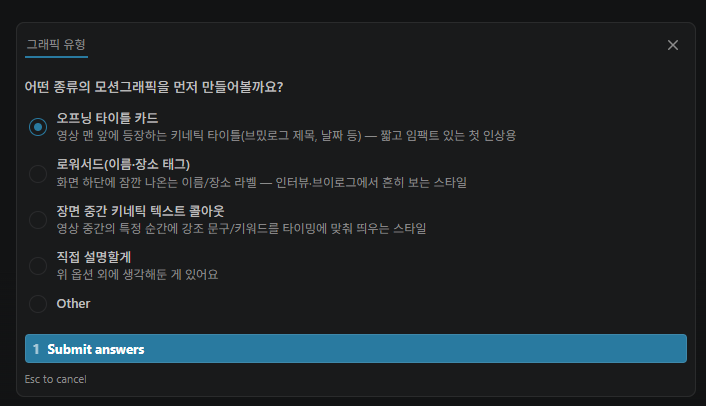
여러분이 만들고 싶은 그래픽 스타일이 명확하다면 처음 프롬프트를 입력할 때 같이 작성해주세요. 하지만 잘 모르겠어도 괜찮아요. 일단 초안을 만들고 이후에 수정하는 것도 좋은 방법이거든요.
저는 따로 스타일을 지정하지 않고 그래픽을 만들어봤습니다.
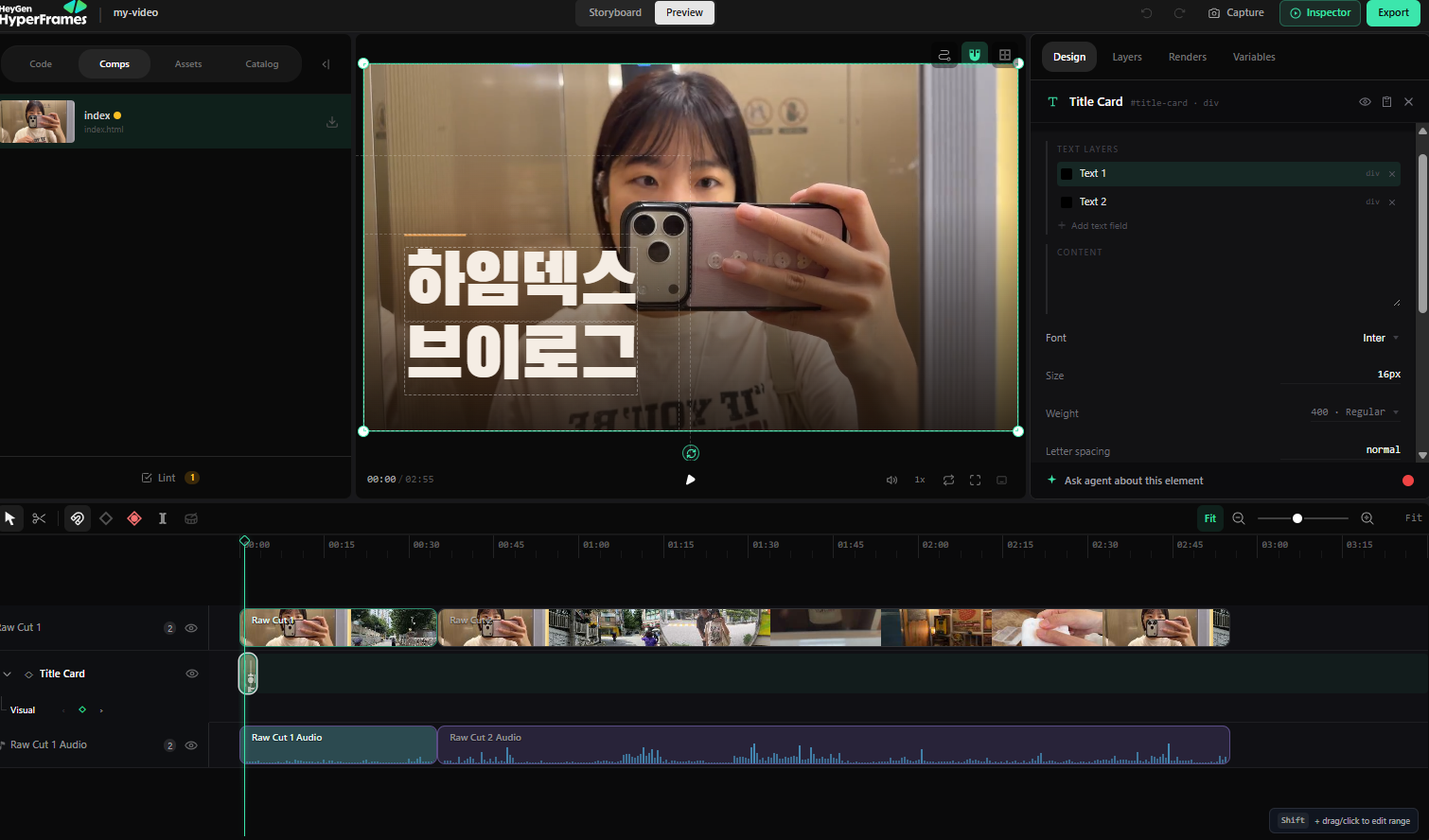
이제 제가 원하는 수정 사항을 입력해볼게요.
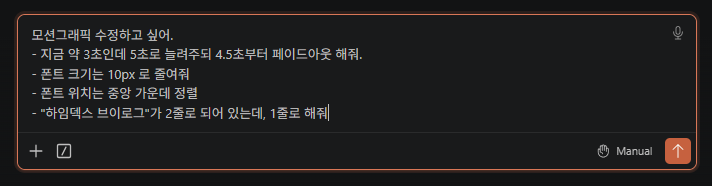
바로 제가 원하는 방향으로 수정해줬어요. 영상 편집 창을 단 하나도 건드리지 않았는데 이렇게 수정이 가능하다니! 🤩
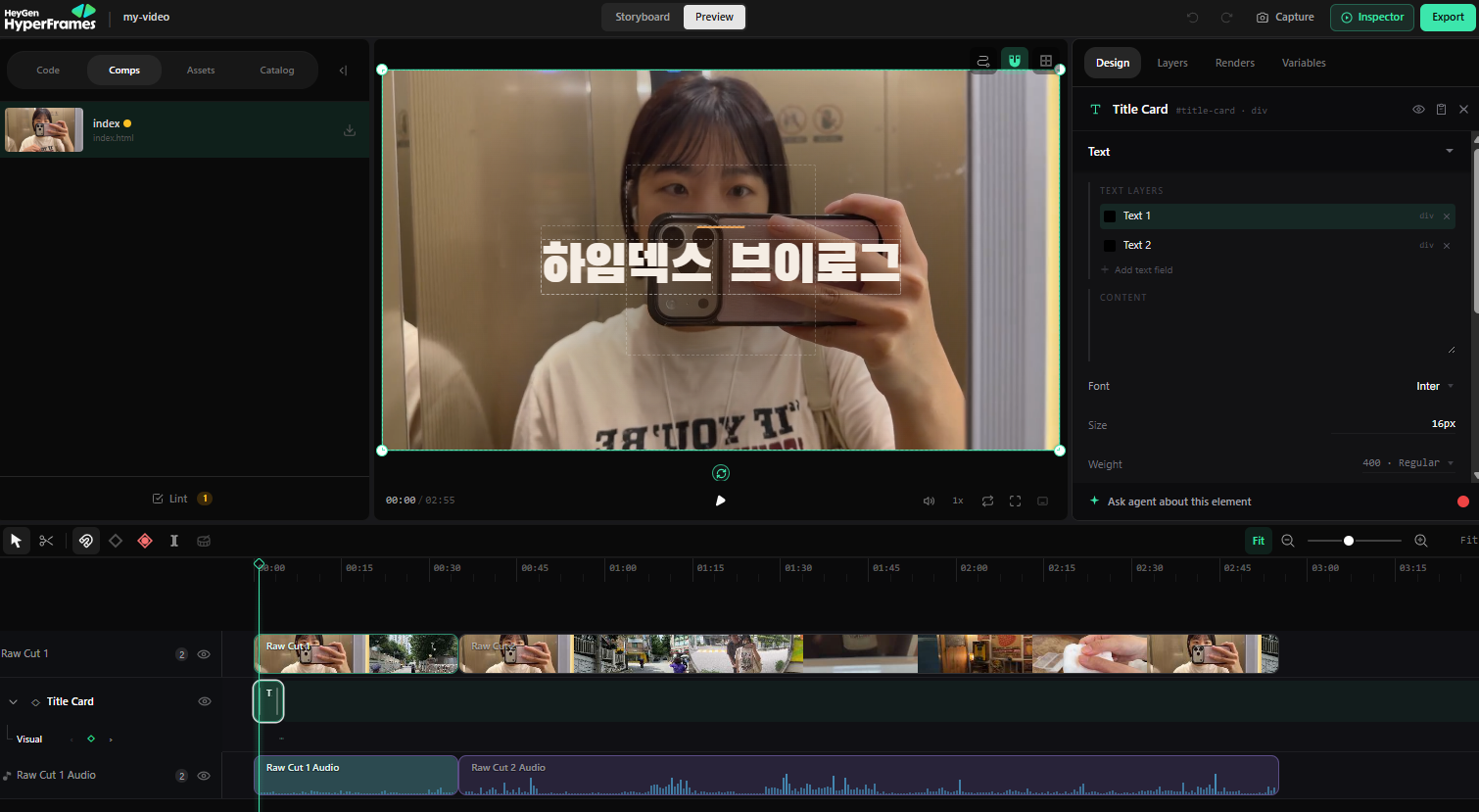
이처럼 AI가 만든 그래픽 초안에서 멈추지 않고, 세세하게 다듬는 과정이 정말 중요해요. 아래 프롬프트 예시와 지침을 참고해서 여러분도 영상 퀄리티를 높여보세요.
💬 프롬프트 예시:첫 번째 그래픽 색상을 [원하는 색]으로 바꿔줘. [원하는 이미지/로고] PNG도 추가해 줘, 에셋 폴더에 있어. 크기도 조금 줄이고 화면 아래쪽으로 옮겨줘. 통통 튀면서 은은하게 빛나는 애니메이션도 추가해 줘.
📌 좋은 수정 프롬프트 지침:
- 정확히 지목하기 : "첫 번째 그래픽", "3번째 자막"
- 디자인 변경 지시 : 색상, 크기, 위치 지정
- 수정 이유 설명하기 : "얼굴을 가리고 있으니까 아래로 옮겨줘" ➔ 이유를 말해주면 AI가 더 똑똑하게 대처합니다!
3단계: 자막 추가
클로드 코드가 자막 작업을 위해 아래 3가지 방법을 제안해주는데, 이 중 원하는 방식으로 선택하시면 돼요. 컴퓨터 메모리(RAM)에 여유가 있다면 1번 방식이 가장 좋고, 그게 아니라면 다른 자동 자막 툴을 사용하거나, 아님 직접 텍스트를 입력해야 해요. 그래서 이 과정이 가장 번거로운 부분이기도 하죠.
- 빌드 도구 설치 후 로컬 전사 : cmake + C++ 컴파일러(Visual Studio Build Tools 등, 수 GB) 설치 → whisper.cpp 빌드 → 한국어 지원되는 large-v3 모델로 자동 전사. 설치+다운로드에 시간이 걸리고, CPU로 돌리면 전사 자체도 느릴 수 있음.
- 이미 가진 자막/스크립트 파일 임포트 : Vrew, CapCut 등으로 이미 만든 SRT/VTT/JSON 자막 파일이 있으면 그걸 바로 가져와서 씀. 가장 빠르고 정확함.
- 직접 대사와 타이밍 불러주기 : 영상 보면서 대사와 대략적인 시간을 알려주시면 제가 자막 클립으로 변환.
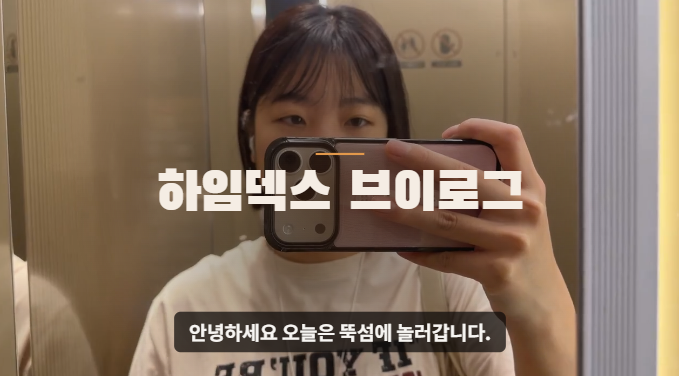
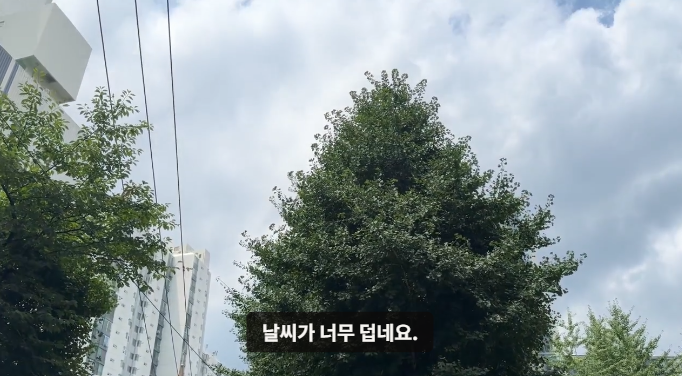
일단 저는 1번으로 진행했고, 이렇게 자막이 완성되었습니다. 자막 크기나 폰트, 스타일은 클로드 코드에게 요청하면 바로 수정해줍니다. (예시: 폰트는 [원하는 폰트]로 바꿔주고 자막 뒤에 검은 배경 박스 넣어줘. )
4단계: 배경음악 삽입
원하는 BGM 파일 경로를 클로드에게 넘겨주면 끝!
💬 프롬프트:[배경음악 파일 경로 붙여넣기] 이 배경음악 추가해줘. 음량은 -20dB 정도로 은은하게 깔아줘.
5단계: 최종 내보내기 (렌더링)
모든 작업이 끝났다면 내보내기를 요청하세요.
💬 프롬프트: 다 됐어, 내보내줘.
완성본은 다운로드 폴더와 프로젝트 폴더에 자동으로 저장됩니다. 나중에 수정하고 싶다면 프로젝트 파일을 다시 열어서 대화로 고칠 수도 있어요!
🌟 매번 이렇게 세팅해야 되는 걸까요?
도구 설치는 처음 한 번이면 되지만, 프로젝트 세팅과 프롬프트 지시는 영상 하나 만들 때마다 반복해야 해요. 컷 하나 잘못 밀리면 그래픽 타이밍이 아예 틀어지니 검수도 꼼꼼히 해야 하고, 상황에 따라 다른 툴을 연계해서 사용해야 될 수도 있어요.
본격적으로 채널 운영을 하는 분들이라면, “편집은 할 줄 아는데, 매번 이 과정을 반복할 시간과 여유가 없어서” 업로드 주기가 계속 밀리는 게 진짜 문제일 거에요.
이럴 땐 하임덱스가 답이 됩니다. 복잡한 도구 세팅 없이, 촬영 원본만 올리면 컷 편집은 물론 자막과 BGM까지 자동으로 삽입되어 업로드 스케줄에 쫓기듯 편집하지 않아도 돼요.
원하는 촬영분만 쏙쏙 골라 편하게 편집하고 싶다면? 하임덱스로 시작해 보세요!
🎁 [하임덱스 '하임로그' 사전 등록 이벤트]
브이로그 자동 편집 AI 하임로그가 곧 출시 됩니다.
지금 사전등록 해주시면 브이로그 무료 제작 할 수 있는 크레딧을 드려요!
- 하임로그 사전 등록 페이지로 이동하기
- 신청폼 작성하기
- 베타 오픈 시 크레딧 70개 증정